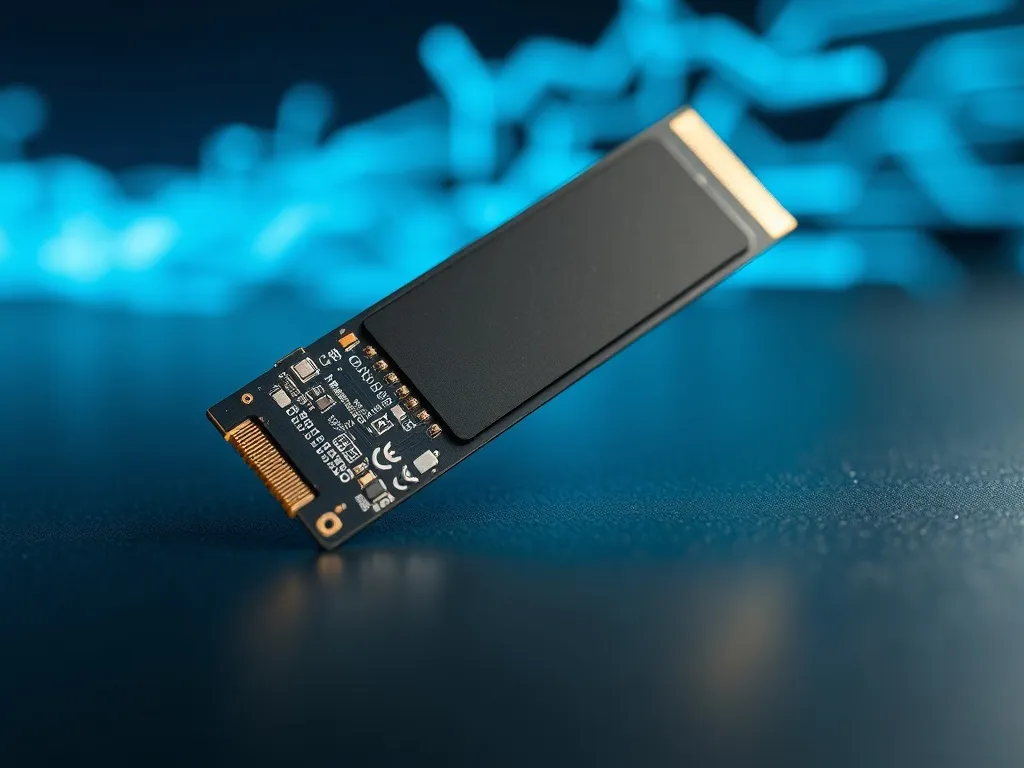
Dyski SSD NVMe najnowszej generacji – testy wydajności
Zastanawiasz się, jak szybkie są dyski SSD NVMe najnowszej generacji i co tak naprawdę pokazują testy wydajności?
Chcesz porównać parametry różnych modeli, takich jak M.2 PCIe 4.0 NVMe, i zrozumieć, skąd biorą się wartości rzędu 7000 MB/s?
Z tego artykułu dowiesz się, jak wygląda wydajność nowoczesnych dysków SSD NVMe, jakie metryki mają realne znaczenie i jak samodzielnie przeprowadzić testy dysku SSD M.2 NVMe w Windows.
Czym różni się dysk SSD NVMe od zwykłego SSD?
Na pierwszy rzut oka każdy dysk SSD wydaje się podobny. Dopiero gdy spojrzysz na interfejs i format, widać ogromną różnicę między tradycyjnym SSD SATA a nowoczesnym SSD NVMe M.2. Nośniki SATA ogranicza przepustowość standardu SATA 3 – 6 Gbit/s, co w praktyce kończy się na ok. 550 MB/s odczytu sekwencyjnego.
Dyski M.2 NVMe korzystają z linii PCIe x2 lub x4, dzięki czemu mogą osiągać prędkości kilkukrotnie wyższe. W laptopach biznesowych, takich jak Lenovo ThinkPad T470s, przejście z SATA na PCIe NVMe już kilka lat temu dawało wyraźny skok komfortu pracy. Teraz, przy interfejsach PCIe 4.0, wyniki są jeszcze bardziej imponujące.
Format M.2 a interfejs NVMe
Wielu użytkowników myli pojęcia M.2 i NVMe. M.2 to tylko format fizyczny nośnika, określający jego kształt i rozmiar. Ten sam moduł M.2 może obsługiwać zarówno interfejs SATA, jak i PCIe, a dopiero protokół NVMe definiuje sposób komunikacji z płytą główną.
Dlatego przy wyborze dysku nie wystarczy sprawdzić, czy jest to „M.2”. Trzeba upewnić się, że obsługuje on PCIe x4 NVMe, jeśli zależy Ci na prędkościach rzędu kilku gigabajtów na sekundę, a nie na poziomie typowego SSD SATA.
Rodzaje złączy M-Key, B-Key i B+M-Key
Na spodzie dysku M.2 widzisz charakterystyczne wycięcia w strefie pinów. To tzw. key, czyli sposób kodowania zgodności z interfejsem. Od tego zależy, czy wykorzystasz pełnię możliwości linii PCIe.
Najczęściej spotkasz trzy warianty, które mają duże znaczenie w kontekście wydajności i montażu:
- dyski z B-Key działające z SATA i PCIe x2,
- dyski z M-Key obsługujące PCIe x4,
- moduły B+M-Key pasujące fizycznie do obu typów gniazd.
Dysk z M-Key pozwala realnie wykorzystać cztery linie PCIe 3.0 lub 4.0 i jest najczęstszym wyborem przy szybkich nośnikach NVMe, także w rozwiązaniach gamingowych klasy WD_BLACK SN7100 NVMe.
Jakie prędkości oferują nowoczesne dyski SSD NVMe?
Różnice między generacjami PCIe najlepiej widać w tabelach przepustowości. Przejście z SATA na PCIe 3.0, 4.0 czy 5.0 zmienia wszystko, jeśli chodzi o testy prędkości odczytu i zapisu.
Teoretyczna przepustowość to jedno, a wyniki praktyczne to drugie. Każdy pakiet przenoszonych danych generuje narzut, więc realne transfery są niższe. Nadal jednak przewaga dysków NVMe nad SATA SSD pozostaje ogromna.
| Interfejs | Teoretyczna przepustowość | Prędkość w praktyce |
| SATA 3 | 6 Gbit/s (~750 MB/s) | ok. 550 MB/s |
| PCIe 3.0 x4 | 32 Gbit/s (~4000 MB/s) | ok. 3500 MB/s |
| PCIe 4.0 x4 | 64 Gbit/s (~8000 MB/s) | ok. 7500 MB/s |
| PCIe 5.0 x4 | 128 Gbit/s (~16000 MB/s) | ok. 15000 MB/s |
Najnowsze dyski NVMe, takie jak WD_BLACK SN7100, osiągają odczyt sekwencyjny do 7250 MB/s i zapis do 6900 MB/s (dla wersji 1–2 TB). W porównaniu z klasycznym SSD SATA to ponad dziesięciokrotny skok w odczycie i kilkukrotny w zapisie.
W laptopach klasy biznesowej, gdzie wcześniej montowano SSD NVMe PCIe 3.0 (np. Toshiba NVMe 256 GB w ThinkPadzie T470s), już przejście z SATA na NVMe wyraźnie przyspieszało start systemu, otwieranie aplikacji i kopiowanie dużych plików.
Jakie metryki wydajności NVMe są najważniejsze?
Surowe MB/s nie mówią całej prawdy o zachowaniu dysku. Przy wyborze i testowaniu dysków SSD M.2 NVMe warto patrzeć na zestaw kilku parametrów, które opisują różne aspekty pracy nośnika.
Producenci i narzędzia testujące skupiają się zwłaszcza na czterech metrykach, które bezpośrednio wpływają na wrażenia z codziennego użytkowania:
- przepustowość sekwencyjna – odczyt/zapis dużych plików w MB/s,
- IOPS – liczba operacji wejścia/wyjścia na sekundę,
- opóźnienie – czas reakcji dysku liczony w milisekundach lub mikrosekundach,
- 4K – wydajność przy pracy na wielu małych plikach (typowe dla systemu i aplikacji).
Wysoka przepustowość przy dużych plikach przydaje się przy montażu wideo, pracy z obrazami ISO czy kopiowaniu archiwów. Z kolei IOPS, opóźnienia i wydajność 4K mocniej wpływają na szybkość startu Windows, ładowanie gier, otwieranie projektów i ogólną „responsywność” systemu.
Wydajność dysku SSD NVMe najlepiej opisuje połączenie czterech wskaźników: przepustowości, IOPS, opóźnień i prędkości 4K – same MB/s nie oddają pełnego obrazu.
Jak samodzielnie przetestować dysk SSD NVMe M.2?
Dobry test wydajności nie polega wyłącznie na uruchomieniu jednego benchmarku. Liczy się sposób obciążenia nośnika, rozmiar pliku testowego oraz to, czy porównujesz wyniki z danymi katalogowymi producenta. Narzędzia w Windows pozwalają szybko sprawdzić stan dysku, a rozbudowane programy oferują szczegółowe pomiary.
W praktyce masz trzy podstawowe ścieżki testowania: prosty podgląd w Menedżerze zadań, test przez CMD – winsat oraz dedykowane narzędzia typu EaseUS Partition Master DiskMark czy inne benchmarki.
Test SSD NVMe za pomocą EaseUS Partition Master
Jeśli chcesz uzyskać pełny zestaw danych, odczytać IOPS, czasy opóźnień i porównać różne tryby pracy, wygodnym rozwiązaniem jest moduł DiskMark w EaseUS Partition Master. To narzędzie pozwala przetestować zarówno dyski NVMe, jak i klasyczne SSD czy HDD.
Proces sprawdzania prędkości wygląda prosto i składa się z kilku kroków:
- Uruchom EaseUS Partition Master i w sekcji „Discovery” wybierz funkcję DiskMark.
- Wskaż dysk docelowy, ustaw ilość danych testowych oraz rozmiar bloku.
- Wciśnij „Start” i poczekaj na zakończenie testu odczytu oraz zapisu.
- Odczytaj wyniki dla odczytu sekwencyjnego, losowego, IOPS i opóźnień.
Program pozwala też eksportować raport, co przydaje się, gdy porównujesz kilka modeli dysków lub różne konfiguracje – np. ten sam model na PCIe 3.0 i PCIe 4.0. EaseUS pomaga również monitorować stan nośnika i wykrywać błędy sektorów, więc nadaje się do regularnej kontroli kondycji dysku NVMe.
Sprawdzenie wydajności w Menedżerze zadań
Gdy potrzebujesz szybkiego podglądu, a nie pełnego benchmarku, praktycznym narzędziem jest Menedżer zadań w Windows. Ten moduł nie mierzy IOPS ani opóźnień, ale pokazuje bieżącą przepustowość odczytu i zapisu podczas pracy systemu.
Aby zobaczyć, jak zachowuje się dysk SSD NVMe pod obciążeniem aplikacji, możesz zrobić prosty test:
- Otwórz Menedżer zadań (skrót Ctrl+Shift+Esc lub prawy przycisk na pasku zadań).
- Przejdź do zakładki „Wydajność” i wybierz interesujący dysk NVMe.
- Uruchom kopiowanie dużego pliku lub instalację gry i obserwuj wykres oraz wartości MB/s.
- Oceń, czy prędkości zbliżają się do parametrów deklarowanych przez producenta.
Taki test nie zastąpi profesjonalnego benchmarku, ale pozwala szybko sprawdzić, czy dysk zachowuje się poprawnie i czy nie ogranicza go np. zbyt nagrzewający się kontroler albo brak wolnego miejsca.
Test wydajności NVMe z wiersza poleceń CMD
Jeżeli wolisz pracę z konsolą, możesz sięgnąć po wbudowane narzędzie winsat. Pozwala ono zweryfikować szybkość nośnika bez instalowania dodatkowego oprogramowania, choć wymaga większej uwagi przy wpisywaniu komend.
Procedura wygląda następująco:
- Naciśnij Windows+R, wpisz „cmd” i uruchom wiersz polecenia.
- Wpisz komendę w rodzaju winsat disk -drive c (dla dysku systemowego C).
- Odczekaj, aż test się zakończy i odczytaj raport prędkości zapisu i odczytu.
- Porównaj wyniki z oczekiwaniami, zwłaszcza jeśli masz dysk NVMe PCIe 3.0 lub 4.0.
Przy pracy z CMD trzeba uważać na parametry. Błędne komendy związane z dyskami mogą w skrajnych przypadkach prowadzić do utraty danych, dlatego lepiej ograniczyć się do opcji testowych i diagnostycznych.
Jakie są typowe osiągi dysków NVMe w praktyce?
Producent podaje wartości maksymalne, ale w realnym użytkowaniu często widzisz liczby nieco niższe. Wynika to z wielu czynników: temperatury, stopnia zapełnienia nośnika, rodzaju użytej pamięci NAND Flash oraz tego, czy dysk ma własną pamięć DRAM.
Nowoczesne modele gamingowe, jak WD_BLACK SN7100, osiągają odczyt do 7250 MB/s i zapis do 6900 MB/s dla pojemności 1–2 TB, oferując przy tym wytrzymałość do 2400 TBW przy wersji 4 TB i bardzo dobrą efektywność energetyczną, istotną w laptopach i konsolach przenośnych.
Rodzaje pamięci NAND: SLC, MLC, TLC, QLC
Klucz do zrozumienia różnic w zachowaniu dysku NVMe tkwi w tym, jaką pamięć flash zastosowano. Pojedyncza komórka może przechowywać od jednego do czterech bitów informacji, co bezpośrednio wpływa na trwałość i szybkość.
W praktyce spotkasz cztery podstawowe typy pamięci NAND w dyskach NVMe:
- SLC – najdroższa, najszybsza, do ok. 100 000 cykli zapisu/kasowania,
- MLC – kompromis między ceną a wytrzymałością,
- TLC – najpopularniejsza w SSD konsumenckich, w tym w wielu dyskach gamingowych,
- QLC – gęste upakowanie danych, niższy koszt na gigabajt, ale mniejsza trwałość.
WD_BLACK SN7100 wykorzystuje 3D TLC NAND Sandiska nowej generacji. Tego typu pamięć pozwala uzyskać wysokie transfery, a jednocześnie utrzymać rozsądną cenę i wytrzymałość odpowiednią dla intensywnego grania, nagrywania rozgrywki czy pracy z dużymi projektami.
Dyski oparte na 3D TLC NVMe potrafią łączyć bardzo wysokie prędkości sekwencyjne z dobrą kulturą pracy i wytrzymałością wystarczającą dla graczy oraz twórców treści.
Dlaczego Twój dysk NVMe może działać wolniej niż w specyfikacji?
Jeśli w testach Twój dysk M.2 NVMe osiąga wyniki znacznie niższe od deklarowanych 3500, 5000 czy 7000 MB/s, warto poszukać przyczyn w konfiguracji systemu, stylu partycjonowania dysku albo po prostu w zapełnieniu nośnika danymi.
Na spadek wydajności wpływa także ilość pamięci RAM, ustawienia BIOS/UEFI, brak aktywnego polecenia TRIM, a nawet przestarzałe sterowniki kontrolera PCIe.
Najczęstsze powody spadku wydajności NVMe
W praktyce da się wskazać kilka scenariuszy, które często pojawiają się w trakcie diagnozowania „wolnego” dysku SSD NVMe. W wielu przypadkach nie chodzi o awarię, lecz o łatwe do poprawienia ustawienia:
- zbyt mało wolnego miejsca na partycji systemowej,
- tablica partycji MBR zamiast GPT na nowoczesnych platformach,
- włączone rozbudowane pliki stronicowania i hibernacji zajmujące duży fragment dysku,
- nieaktualne oprogramowanie układowe (firmware) dysku NVMe,
- Bios ustawiony na tryb, który ogranicza przepustowość PCIe.
W narzędziach pokroju EaseUS Partition Master możesz sprawdzić, czy dysk nie zgłasza złego rozmiaru lub problemów z partycjami, a w razie potrzeby przeprowadzić konwersję MBR→GPT, rozszerzyć wolumen czy dostosować układ partycji bez utraty danych.
Jak poprawić wydajność dysku SSD NVMe?
Jeżeli testy pokazują, że Twój dysk NVMe nie wykorzystuje pełnego potencjału, możesz podjąć kilka działań, które często przynoszą wyraźną poprawę szybkości i reakcji systemu. Nie wymagają one specjalistycznej wiedzy, choć na wszelki wypadek warto wcześniej wykonać kopię zapasową danych.
Popularne sposoby zwiększenia sprawności nośnika NVMe to między innymi:
- rozszerzenie partycji, aby zapewnić więcej wolnej przestrzeni roboczej,
- aktualizacja firmware dysku z poziomu aplikacji producenta,
- sprawdzenie i poprawne ustawienie sekwencji rozruchu w BIOS/UEFI,
- włączenie polecenia TRIM i funkcji oszczędzania energii zoptymalizowanych pod SSD.
W laptopach typowo gamingowych lub mocnych ultrabookach warto też zadbać o temperatury. Zbyt wysoka temperatura kontrolera NVMe prowadzi do tzw. throttlingu, czyli celowego obniżania prędkości, by chronić dysk przed przegrzaniem. Prostym sposobem walki z tym zjawiskiem jest radiator M.2 lub lepsze chłodzenie obudowy.
Dysk NVMe, który ma wolne miejsce, aktualny firmware, poprawnie ustawiony TRIM i nie przegrzewa się, zwykle zbliża się do wartości deklarowanych w specyfikacji producenta.