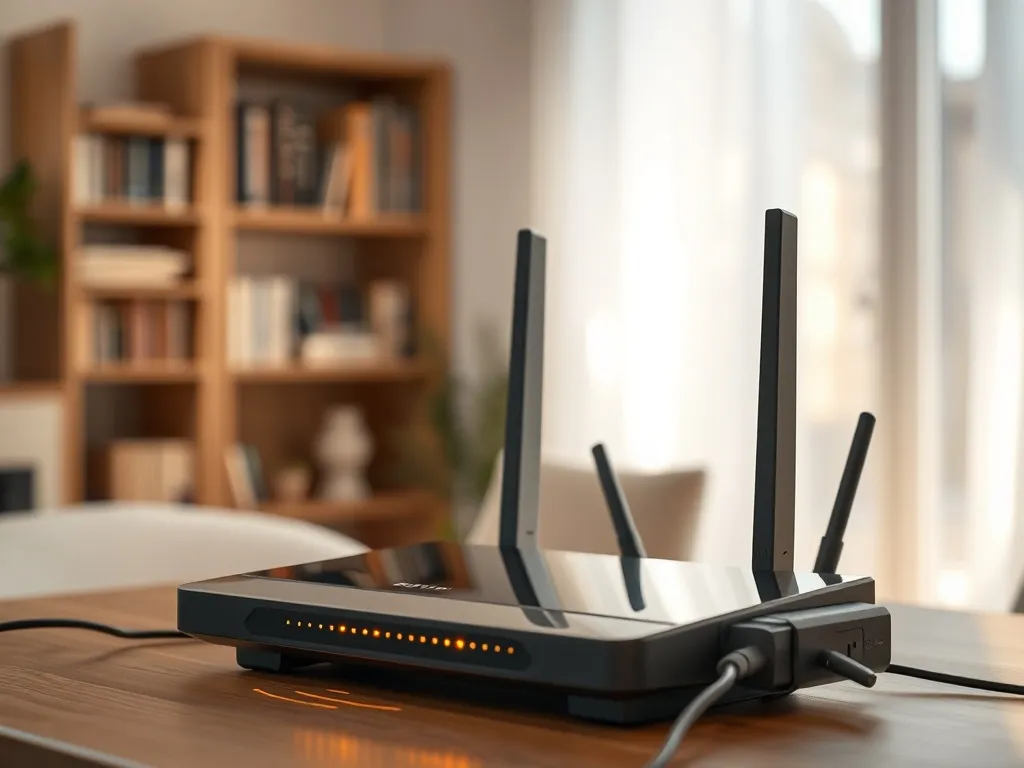
Czy zmiana routera coś daje? Jakie korzyści i kiedy warto?
Masz wrażenie, że internet zwalnia, a ktoś podpowiada: „zmień router”? Z tego artykułu dowiesz się, kiedy wymiana routera faktycznie coś daje, jakie daje korzyści i jak sprawdzić, gdzie ginie prędkość.
Czy zmiana routera zawsze przyspiesza internet?
Wiele osób zaczyna od końca i kupuje nowy sprzęt, zanim sprawdzi podstawy. Źródło problemu bywa jednak gdzie indziej – w kablach, karcie sieciowej, ustawieniach operatora albo w samym sposobie podłączenia urządzeń. Zdarza się, że stary router hamuje łącze, ale równie często nowy model nie przyniesie żadnej poprawy, jeśli „wąskie gardło” leży wcześniej w torze sieci.
W opisanej sytuacji światłowodowy Huawei OptiXstar EG8145X6-10 daje pełne 500 Mbps po kablu do komputera. To dobry punkt wyjścia. Dalej sygnał idzie do switcha TP-Link LS1005G, a potem do routera TP-Link TL-WR850N, który ma porty LAN tylko do 100 Mbps. Sam ten fakt oznacza, że wszelkie urządzenia podpięte kablem do tego TP-Linka nigdy nie przekroczą 100 Mbps, nawet jeśli światłowód pozwala na więcej.
Gdzie zwykle powstaje „wąskie gardło”?
W sieci domowej łącze może zostać ograniczone na kilku etapach. Najczęściej odpowiadają za to: porty routera (Fast Ethernet 100 Mbps zamiast Gigabit), stary standard Wi-Fi (np. 802.11n), słabe okablowanie albo karta sieciowa w komputerze czy telewizorze. Czasem wszystko wygląda dobrze na papierze, ale jedno ogniwo „trzyma” całą sieć na 100 Mbps.
W praktyce oznacza to, że sama wymiana jednego routera nie zawsze wystarczy. Jeśli telewizor wpięty bezpośrednio między głównym routerem Huawei a switchem nadal pokazuje około 100 Mbps, to znak, że ograniczenie może dotyczyć portu telewizora, kabla, konfiguracji lub ustawień portów na Huawei. Nowy router z gigabitowymi portami nie przyspieszy wtedy telewizora, bo on i tak „nie pociągnie” więcej.
Jak sprawdzić, czy winny jest router?
Żeby odpowiedzieć sobie szczerze na pytanie „czy zmiana routera coś da?”, warto najpierw zrobić kilka prostych testów. Dopiero wynik tych prób wskaże, czy rzeczywiście to router jest problemem, czy też masz do czynienia z inną przeszkodą w sieci. Wiele osób wymienia sprzęt zupełnie niepotrzebnie, a wystarczyłoby przełożyć wtyczkę lub skorygować ustawienia portu.
Przy diagnozie przydaje się podobne podejście, jakie widać w cytowanym fragmencie o datamanagerze i falowniku: sprawdzenie fizycznego kontaktu w gnieździe, ewentualne wyjęcie i ponowne włożenie karty, przywrócenie ustawień fabrycznych, a dopiero na końcu myślenie o reklamacji czy wymianie sprzętu. Z routerem warto działać bardzo podobnie – krok po kroku.
Jak krok po kroku sprawdzić, skąd biorą się spadki prędkości?
Bez prostego planu łatwo się pogubić. Dobrym pomysłem jest testowanie kolejnych elementów sieci po kolei, zaczynając od źródła, czyli światłowodowego routera od operatora. Wtedy można dokładnie wskazać, gdzie prędkość spada z deklarowanych 500 Mbps do 100 Mbps lub mniej.
Test bezpośrednio na głównym routerze
Na początek warto podłączyć laptop albo komputer kablem bezpośrednio do Huawei OptiXstar EG8145X6-10. Chodzi o to, żeby ominąć wszystkie switche, dodatkowe routery i inne urządzenia po drodze. Jeśli speedtest pokazuje w takiej konfiguracji blisko 500 Mbps, to światłowód i główny router działają prawidłowo.
Kolejny krok to sprawdzenie, czy wszystkie porty LAN w Huawei dają zbliżoną prędkość. Zdarza się, że jeden z portów ma inną konfigurację, na przykład wymuszony tryb 100 Mbps. Wtedy przeniesienie wtyczki do innego portu może od razu poprawić sytuację. Warto też w panelu administracyjnym sprawdzić status linku – dla pełnego gigabita powinna pojawiać się wartość 1000 Mbps.
Test przez switch i inne urządzenia
Kiedy główny router „trzyma” pełne łącze, można do gry włączyć kolejne elementy. Najpierw sam switch TP-Link LS1005G: komputer podpinamy kablem do switcha, który z kolei jest połączony z Huawei. Jeśli wynik nadal kręci się wokół 500 Mbps, to znaczy, że switch gigabitowy działa poprawnie i nie obcina pasma.
Dopiero na tym etapie sens ma wpinanie dodatkowego routera w salonie. Jeśli po podłączeniu TP-Link TL-WR850N prędkość na kablu spada do około 90–95 Mbps, sprawa jest jasna – porty LAN w tym modelu są Fast Ethernet (100 Mbps), więc fizycznie nie pozwolą na więcej. Sieć Wi‑Fi w tym routerze może mieć do 300 Mbps w teorii, ale jest to wartość brutto, dzielona na wszystkie urządzenia i obcięta przez narzut protokołu, więc realne transfery i tak będą niższe.
Jak wykryć problem z kartą sieciową lub kablem?
Sytuacja, w której telewizor podpięty „po prostej” między Huawei a switchem nadal pokazuje tylko 100 Mbps, często oznacza, że karta sieciowa w TV ma port Fast Ethernet 100 Mbps. Wiele telewizorów, nawet dość nowych, ma takie ograniczenie sprzętowe i nic z tym nie zrobisz poza zmianą sposobu połączenia lub zaakceptowaniem niższej prędkości.
Zdarzają się jednak problemy typowo techniczne – słaby styk, poluzowana wtyczka lub uszkodzony kabel. Podobnie jak w cytacie o karcie datamenagera, którą trzeba czasem wyjąć i włożyć ponownie, warto: wypiąć przewód z gniazd, wpiąć go ponownie, spróbować innego portu, a najlepiej zupełnie innego kabla. Jeśli po zmianie przewodu link w panelu routera wskakuje z 100 na 1000 Mbps, to oznacza, że poprzedni kabel ograniczał połączenie.
Kiedy wymiana routera faktycznie coś daje?
Wymiana routera ma sens wtedy, gdy dokładnie wiesz, w którym miejscu sprzęt cię ogranicza. W opisanym układzie salonowy TP-Link TL-WR850N z portami 100 Mbps jest klasycznym „hamulcem” dla urządzeń podłączonych po kablu. Jeśli Twoje łącze ma nominalnie 500 Mbps, a docelowo chcesz zbliżyć się do tej wartości na komputerze w salonie, to router z portami gigabitowymi jest po prostu konieczny.
Z drugiej strony, jeśli dane urządzenie (np. konkretny telewizor) ma wbudowaną kartę 100 Mbps, to nawet najlepszy router nie sprawi, że nagle zobaczysz 500 Mbps. W takim wypadku wymiana routera poprawi sytuację tylko dla innych sprzętów wpiętych w sieć, a nie dla tego jednego odbiornika z ograniczonym portem.
Jakiego typu router warto szukać?
Na rynku znajdziesz wiele modeli, ale warto zwrócić uwagę na kilka parametrów. Podstawą są porty LAN 1 Gbps, które pozwalają w pełni wykorzystać łącze 500 Mbps. Dobrze, jeśli wszystkie porty w nowym routerze są gigabitowe, a nie tylko jeden „premium”. Drugi istotny punkt to standard Wi‑Fi – przy tej prędkości warto brać pod uwagę minimum Wi‑Fi 5 (802.11ac), a przy większej liczbie urządzeń domowych także Wi‑Fi 6.
Znaczenie ma również wydajność procesora i pamięć routera. Gdy sprzęt jest zbyt słaby, nie nadąża z obsługą ruchu dla wielu urządzeń, nawet jeśli teoretycznie porty są gigabitowe. W opisanym układzie domowym dobrze sprawdzi się router, który ma kilka anten, obsługę funkcji typu QoS czy MU-MIMO oraz stabilny firmware z aktualizacjami bezpieczeństwa.
Jak poprawa wygląda w praktyce?
W typowym scenariuszu wymiana routera z portami 100 Mbps na model gigabitowy daje wyraźny skok prędkości w testach na komputerze podłączonym kablem. Transfer rośnie z około 90–95 Mbps do wartości zbliżonych do 450–500 Mbps, jeśli operator faktycznie dostarcza zadeklarowane łącze. W sieci Wi‑Fi poprawa jest bardziej zależna od warunków, ale zmianę widać szczególnie przy Wi‑Fi 5 i wyższych standardach.
Warto odnotować, że dobra zmiana routera często poprawia też stabilność sieci. Znika część problemów z rozłączaniem, zrywaniem połączeń podczas streamingu czy gier online. W połączeniu ze switchem gigabitowym LS1005G nowy router może stworzyć spójny szkielet sieci, pod który spokojnie podepniesz kilka komputerów, konsolę, TV i urządzenia smart home.
Jakie inne czynniki mogą ograniczać prędkość?
Router i kable to nie wszystko. Czasem winą obarcza się sprzęt sieciowy, a „hamulec” siedzi w innym miejscu – w konfiguracji, oprogramowaniu, a nawet w samym urządzeniu klienckim, które testujesz. Zanim zdecydujesz się na większą modernizację, dobrze jest spojrzeć na całą infrastrukturę szerzej.
Ustawienia po stronie operatora
Zdarza się, że operator światłowodu musi dokonać zmiany profilu prędkości lub przywrócić parametry portu na swojej stronie. Jeśli jeszcze niedawno widziałeś wyższe wyniki, a teraz test pokazuje trwale niższe wartości, warto zgłosić to na infolinii i poprosić o weryfikację. Czasem pomaga też restart lub zdalne przeładowanie konfiguracji routera dostępowego.
W niektórych konfiguracjach Huawei czy innych ONT ruch może być priorytetyzowany albo limitowany przez błędne reguły QoS. Prosta zmiana ustawienia w panelu administracyjnym (lub po stronie operatora) potrafi wtedy zwiększyć przepustowość bez wymiany jakiegokolwiek urządzenia w domu. Jeśli nie masz dostępu do tych opcji, poproś wsparcie o sprawdzenie, czy port światłowodowy jest skonfigurowany na pełne 500 Mbps.
Ograniczenia kart sieciowych i urządzeń końcowych
Wiele starszych laptopów, telewizorów, konsol i dekoderów ma karty sieciowe Fast Ethernet. Na papierze to „tylko” różnica w numerze standardu, ale w praktyce oznacza to twardy limit 100 Mbps na porcie. W testach będzie się to objawiało tak samo, jakby router ograniczał łącze, chociaż winny jest port w urządzeniu klienckim.
W Wi‑Fi sprawa też nie jest oczywista. Telefon obsługujący tylko Wi‑Fi 4 (802.11n), z jedną anteną i w hałaśliwym eterze, rzadko pokaże realne transfery znacznie przekraczające 80–100 Mbps. Router możesz mieć topowy, ale jeśli urządzenie końcowe jest starsze, efekty będą ograniczone. Trzeba wtedy świadomie pogodzić się z niższą prędkością na konkretnym sprzęcie.
Reset, aktualizacje i sprawdzenie logów
Fragment rozmowy o datamengerze i falowniku dobrze pokazuje jeszcze jedną ważną rzecz – zanim sięgniesz po wymianę sprzętu, warto zrobić tzw. „miękkie” kroki. W routerach i falownikach procedura bywa podobna: przywrócenie ustawień fabrycznych, aktualizacja firmware, ponowne wprowadzenie konfiguracji oraz monitorowanie statusów i błędów w logach systemowych.
Komunikaty typu „Status Datcom: Error” w falowniku przypominają błędy sieciowe w logach routera. Gdy urządzenie sygnalizuje błąd portu, zrywanie linku czy problem z negocjacją prędkości, warto najpierw zdiagnozować te informacje, dopiero później podejmować decyzję o wymianie. W wielu przypadkach zwykły reset portu albo skorygowanie konfiguracji rozwiązuje problem bez zakupu nowego sprzętu.
Jak zaplanować modernizację domowej sieci?
Modernizacja sieci to dobry moment, żeby poukładać wszystko od nowa, a nie tylko „podmienić pudełko”. Zamiast kupować pierwszy lepszy router z napisem „gigabit”, lepiej przemyśleć cały układ: którędy idą kable, gdzie stoi switch, jak rozłożone są punkty Wi‑Fi i ile urządzeń zwykle korzysta z łącza. Dzięki temu jedna zmiana przełoży się na wygodę wszystkich domowników.
Jak poprawnie ułożyć topologię?
W typowym mieszkaniu światłowód wchodzi do ONT lub routera operatora (tu: Huawei OptiXstar EG8145X6-10), a dalej ruch rozdziela switch i dodatkowe routery lub punkty dostępowe. Sensowny porządek wygląda mniej więcej tak: Huawei jako brama, za nim switch gigabitowy, a dopiero potem kolejne urządzenia LAN i punkty Wi‑Fi. Router w salonie można skonfigurować jako access point, jeśli główne funkcje routingu wykonuje Huawei.
Przy planowaniu warto też uwzględnić ilość stałych połączeń kablowych. Tam, gdzie stoi telewizor, konsola i dekoder, dobrze sprawdzi się lokalny mały switch lub router z kilkoma portami gigabit, ale już w trybie AP, bez drugiego NAT. To porządkuje ruch i zmniejsza obciążenie głównego urządzenia.
Na co patrzeć przy zakupie – porównanie parametrów
Żeby łatwiej ocenić, co zmieni wymiana routera, warto zestawić kilka istotnych cech sprzętu w prostej tabeli. Poniżej przykład porównania parametrów, które często decydują o realnej prędkości:
| Parametr | Stary router np. TL-WR850N | Nowy router gigabitowy |
| Porty LAN | 4x Fast Ethernet 100 Mbps | 4x Gigabit Ethernet 1000 Mbps |
| Wi‑Fi | Wi‑Fi 4 (802.11n) do 300 Mbps | Wi‑Fi 5 / Wi‑Fi 6 do 1200 Mbps i więcej |
| Obsługa wielu urządzeń | podstawowa, bez MU-MIMO | lepsza dzięki MU-MIMO, OFDMA |
Przed zakupem możesz też zrobić krótką listę wymagań, która pomoże porównać kilka modeli w sklepie:
- czy wszystkie porty LAN są gigabitowe,
- jaki standard Wi‑Fi obsługuje urządzenie,
- ile anten i jaki zasięg oferuje producent,
- czy router ma funkcje QoS i prostą konfigurację,
- jak często producent wydaje aktualizacje firmware.
Jeśli Twoje łącze ma ponad 100 Mbps, a router ma tylko porty Fast Ethernet, to wymiana na model gigabitowy prawie zawsze zwiększy prędkość połączeń kablowych.
Na koniec warto dodać jeszcze jeden element planu: dokumentowanie tego, co było zrobione. Tak jak w cytowanej prośbie o opisanie co się działo z datamanagerem „na pamiątkę dla innych”, dobrze jest zapisywać zmiany w domowej sieci. Kiedy wróci problem, szybciej znajdziesz, który krok zadziałał, a który nic nie wniósł.